
01 Sep Revelado múltiple con objetos inteligentes
¿QUÉ ES EL REVELADO MÚLTIPLE?
El revelado múltiple es una técnica mediante la cual podemos realizar un revelado por zonas en una fotografía.
Es muy habitual que una fotografía no requiera el mismo revelado en todas la fotografía.
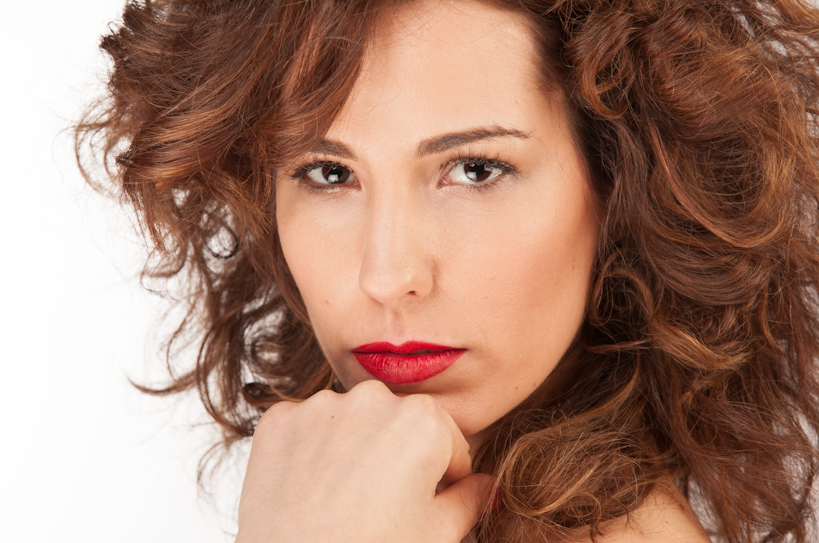
En este caso, tenemos un retrato de una chica con labios y pelo rojo. Para revelar correctamente esta fotografía es necesario hacer al menos dos revelados:
- Para la piel, que debe ser clara y con poca saturación
- Otra para los labios y el pelo. Este revelado requiere de mayor intensidad y seguramente menos exposición
1. Editamos la imagen con Camera Raw fijándonos única y exclusivamente en la piel
Como veis, una vez que terminamos de editar la piel, al pelo y los labios les falta intensidad y se quedan algo “apagados”, pero ahora lo solucionaremos.
2. Abrimos la imagen en photoshop como un objeto inteligente
Para ello pulsamos la tecla SHIFT y en el botón “abrir imagen” aparecerá “abrir objeto”.

Otra opción es modificar las opciones de flujo de trabajo (parte inferior en azul) Y marcamos la casilla “abrir como objetos inteligentes” de esta manera todos los archivos se abrirán como objetos inteligentes en photoshop.
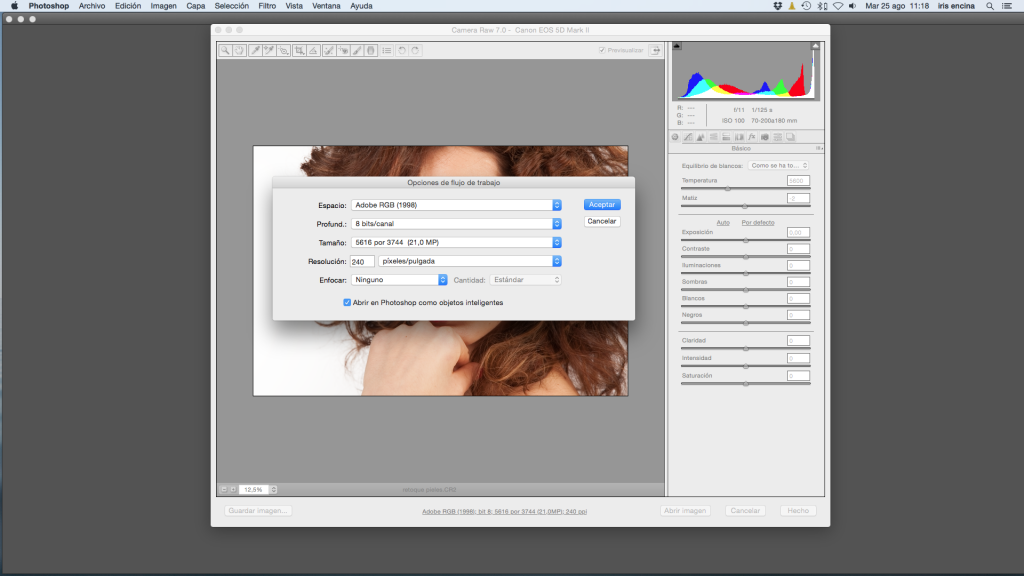
3. Editamos de nuevo la fotografía en RAW solo para los labios y el pelo
Para lo cual pulsamos con el botón derecho sobre el objeto inteligente y pulsamos>> Nuevo objeto inteligente mediante copia
Vemos entonces que tenemos dos objetos inteligentes en dos capas distintas. Lo bueno de realizar este paso es que podremos editar de dos maneras diferentes el archivo RAW.
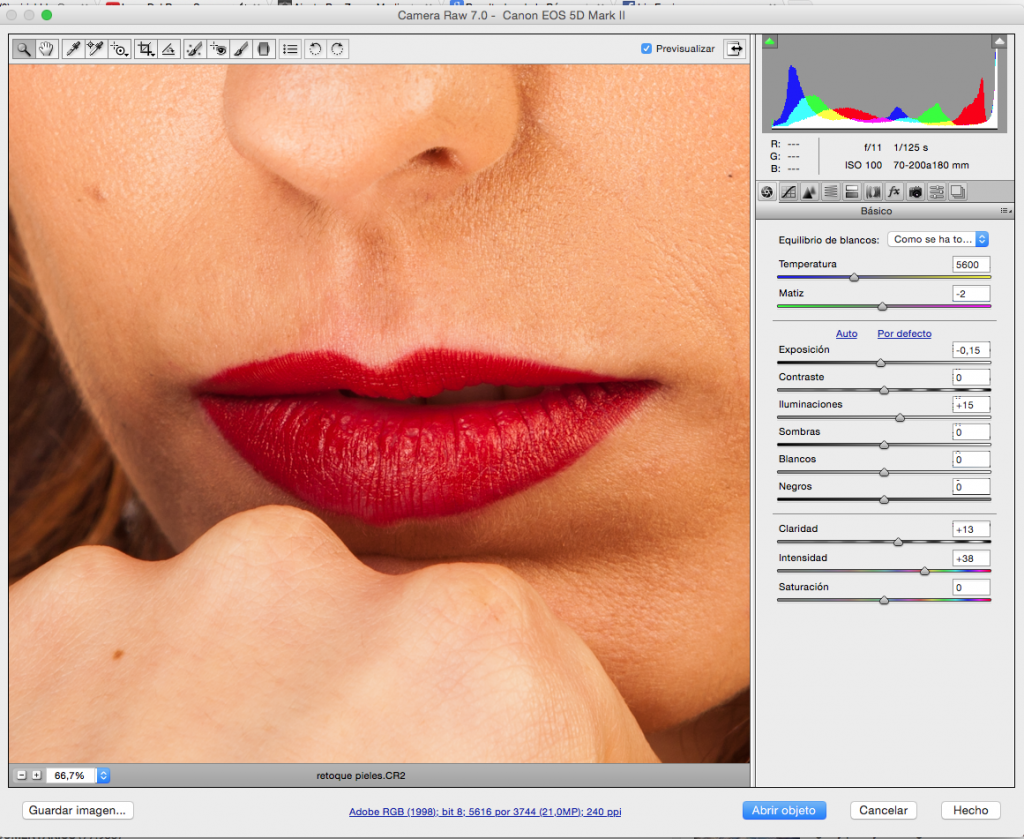
Como podéis ver, en este caso la piel se ve demasiado naranja y no es nada favorecedor, mientras que los labios se ven muy intensos
Una vez editada la imagen damos a aceptar y vemos que volvemos a photoshop donde tenemos dos capas con dos objetos inteligentes editados de manera diferente
5. Crear una máscara de capa
Vamos a crear la máscara de capa para dejar visible en cada capa solo aquellas partes de la imagen que están bien editadas.
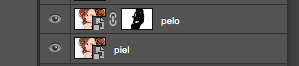
Este sería el aspecto que tendría nuestro panel de capas en photoshop
Otro punto a favor de haber realizado de esta manera la edición es que en caso de que queramos modificar alguna de las capas podemos de nuevo desde el RAW