

02 Sep Efecto doble exposición photoshop
El efecto doble exposición está muy de moda ahora. El proceso es muy sencillo y las aplicaciones son muy amplias. En este tutorial os explico paso a paso como conseguir un efecto de doble exposición con fotografías de retrato.
Escoge bien las fotografías.
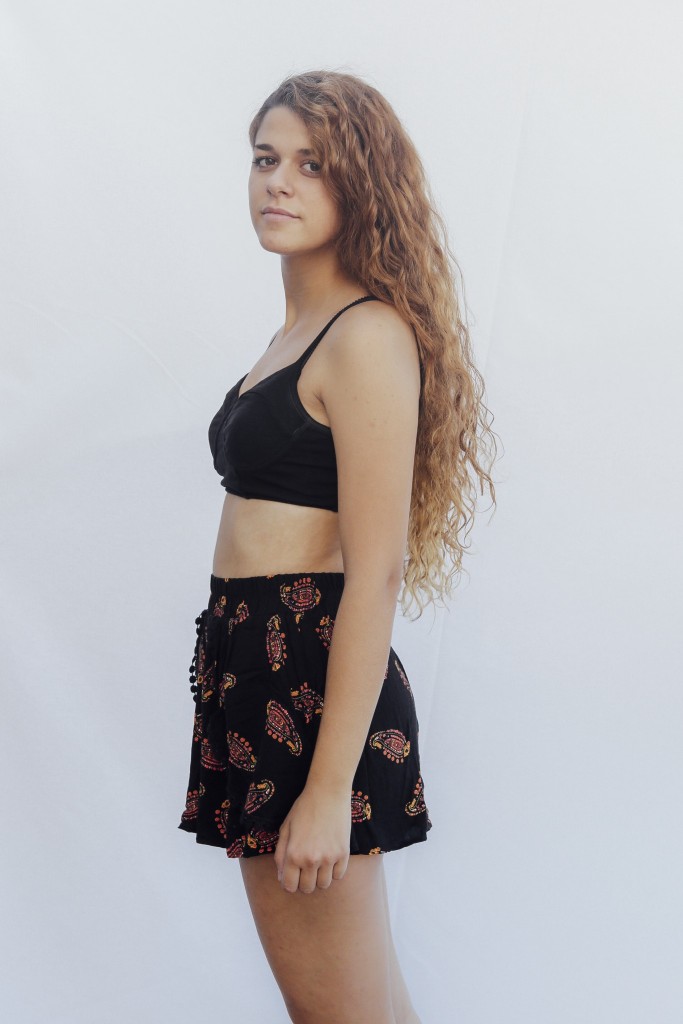
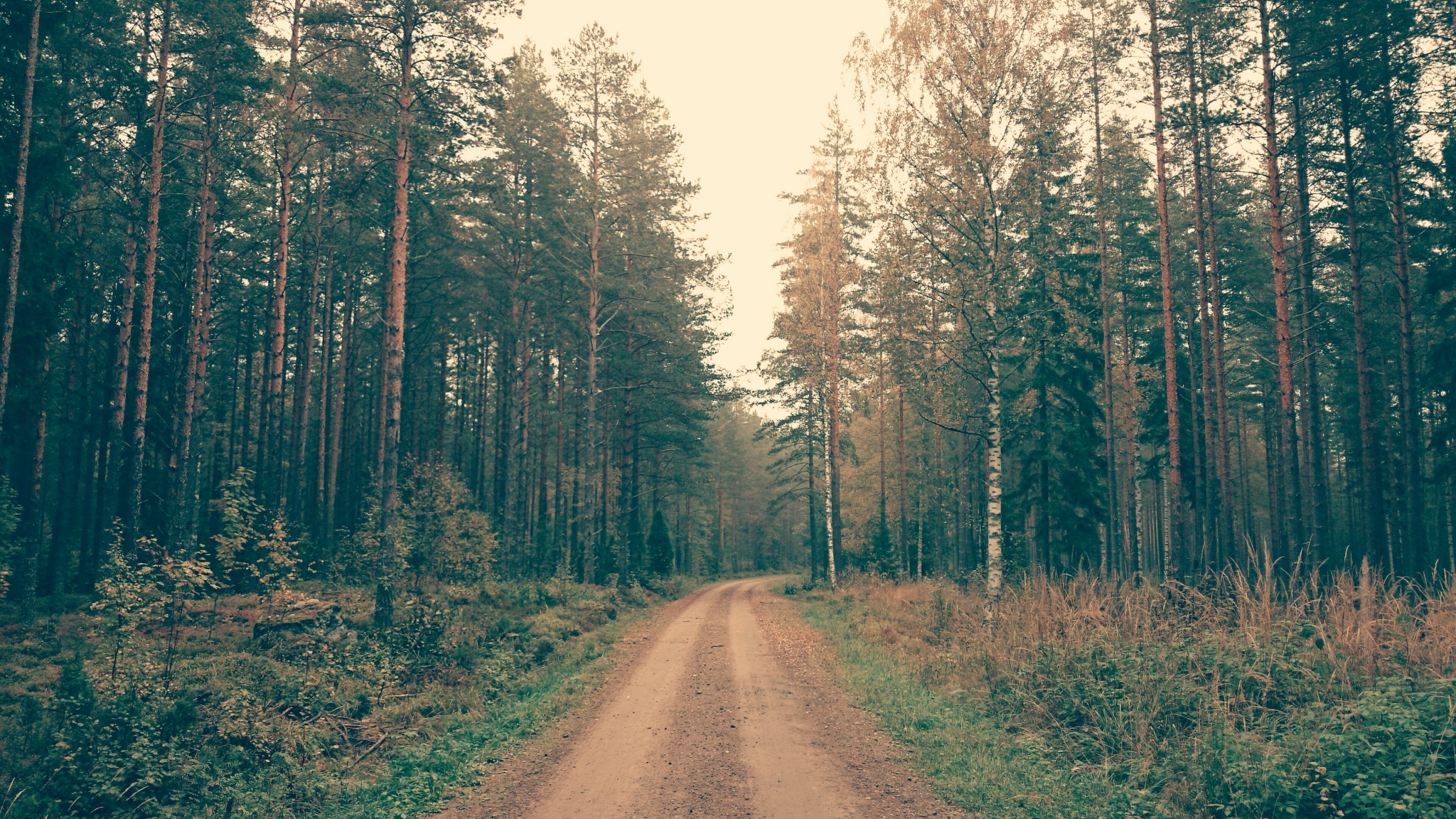
No todas las fotografías quedan bien a la hora de aplicar este efecto. Mis recomendaciones son que para empezar una de las imágenes tenga el fondo neutro, preferiblemente blanco, negro o gris. En mi caso he escogido estas dos fotografías:
Coloca una fotografía encima de otra.
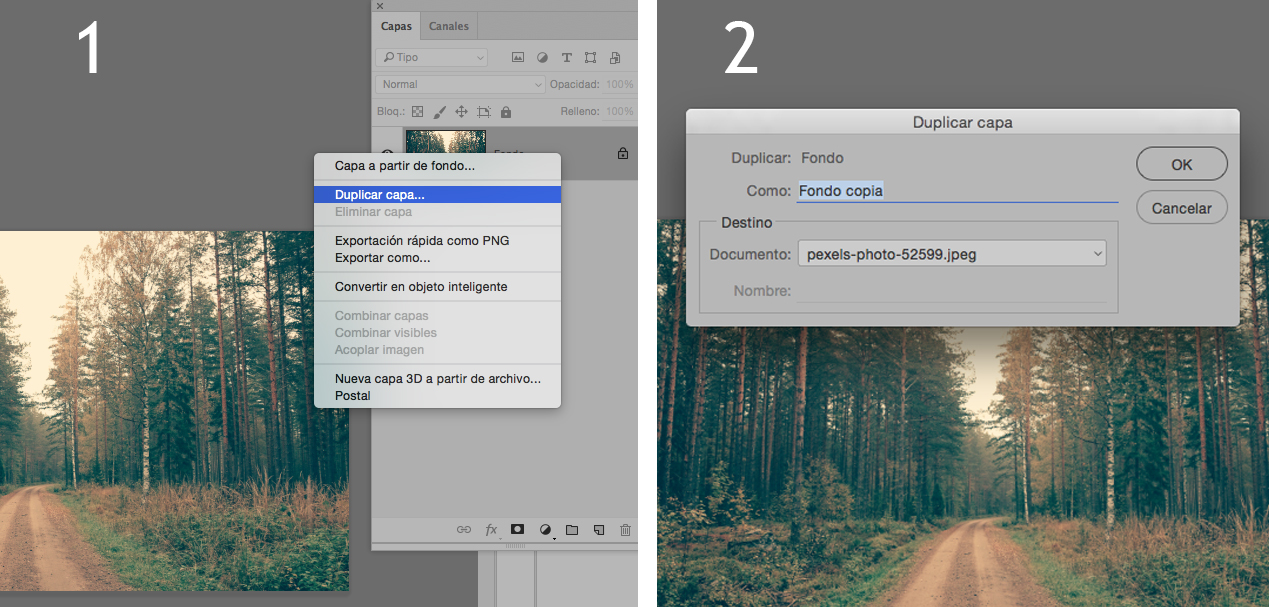
Ambas fotografías deben estar en el mismo archivo. Puedes pulsar botón derecho sobre el paisaje y elegir «duplicar capa». Cuando pulsas esta opción aparece un cuadro de diálogo en el que puedes especificar e destina de la capa que estás duplicando.
Modifica el modo de fusión de capa.
Colócate sobre la capa superior y modifica el modo de fusión de capa en el panel de capa. Para modificarlo debes pulsar en un desplegable en la parte superior donde por defecto pone «normal»
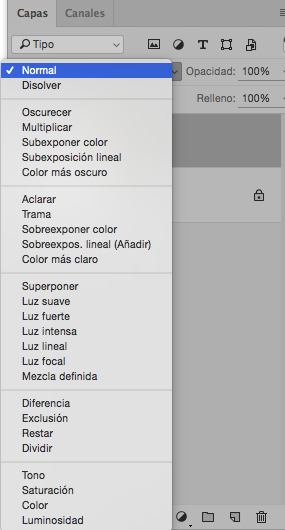
Nosotros vamos a elegir la opción «trama». Es la opción más común cuando tienes el fondo de color blanco. Este modo de fusión rellena todos los colores menos el blanco, por lo tanto es ideal para estas fotografías.
En caso de tener el fondo negro podemos utilizar el modo «multiplicar» y para fondos neutros «luz suave».
Ajusta tu imagen.
Para conseguir un resultado óptimo puedes hacer varias modificaciones. Lo primero que te recomiendo es utilizar la herramienta mover  y la opción de transformación libre (CTRL T) para colocar la imagen como mejor quede. Otra cosa que también puedes hacer es modificar la exposición y el contraste de cada capa para lograr el tono idóneo. Además puedes crear una máscara de capa para eliminar partes de la imagen superior que tapen zonas importantes de la imagen.
Y eso es todo. Como veis la técnica es muy sencilla. Ahora solo os queda probar con distintos tipos de imágenes a ver que resultados os gustan más.