

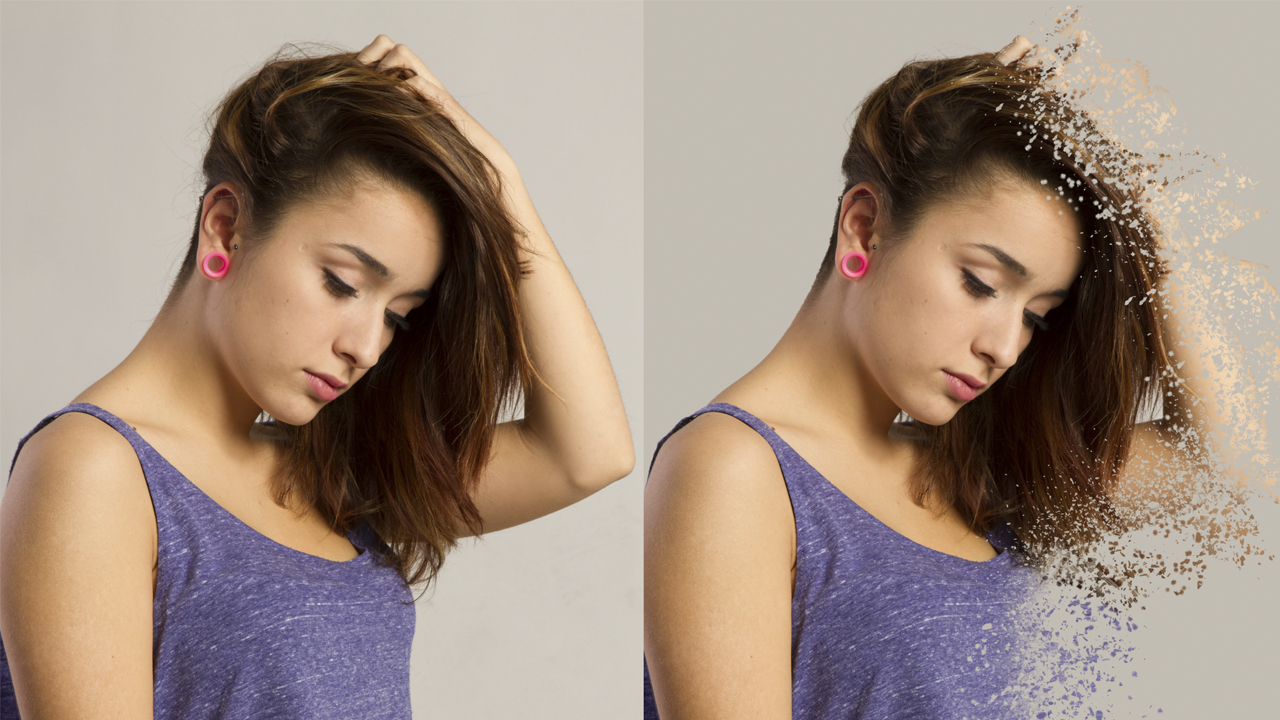
30 Dic Efecto desintegración con photoshop
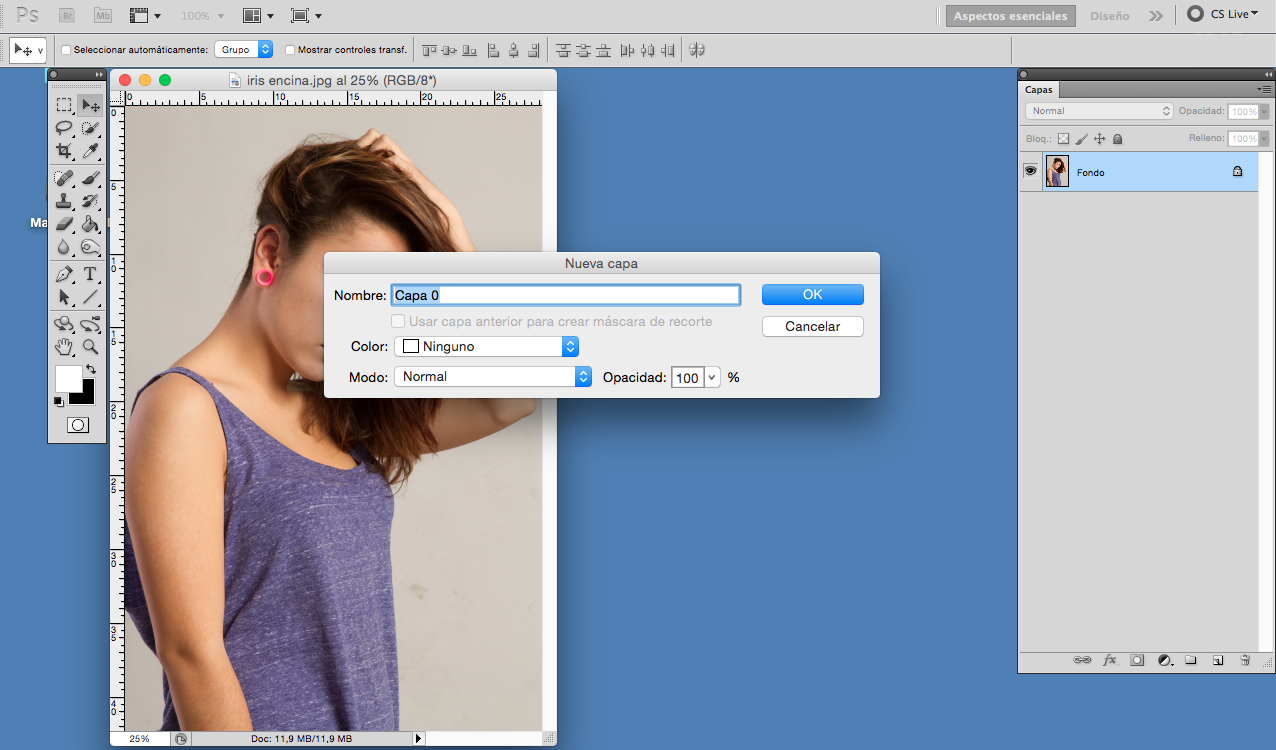
Para conseguir este efecto lo primero que vamos a hacer es doble click sobre el fondo para desbloquearlo. De esta manera el fondo pasará a llamarse capa 0.
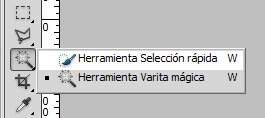
A continuación separamos el personaje del fondo. En este caso, como el fondo es plano, podemos utilizar la varita de selección rápida para seleccionar el fondo.
Cuando tenemos seleccionado el fondo hacemos click en el botón perfeccionar borde para rescatar los pelitos del fondo.
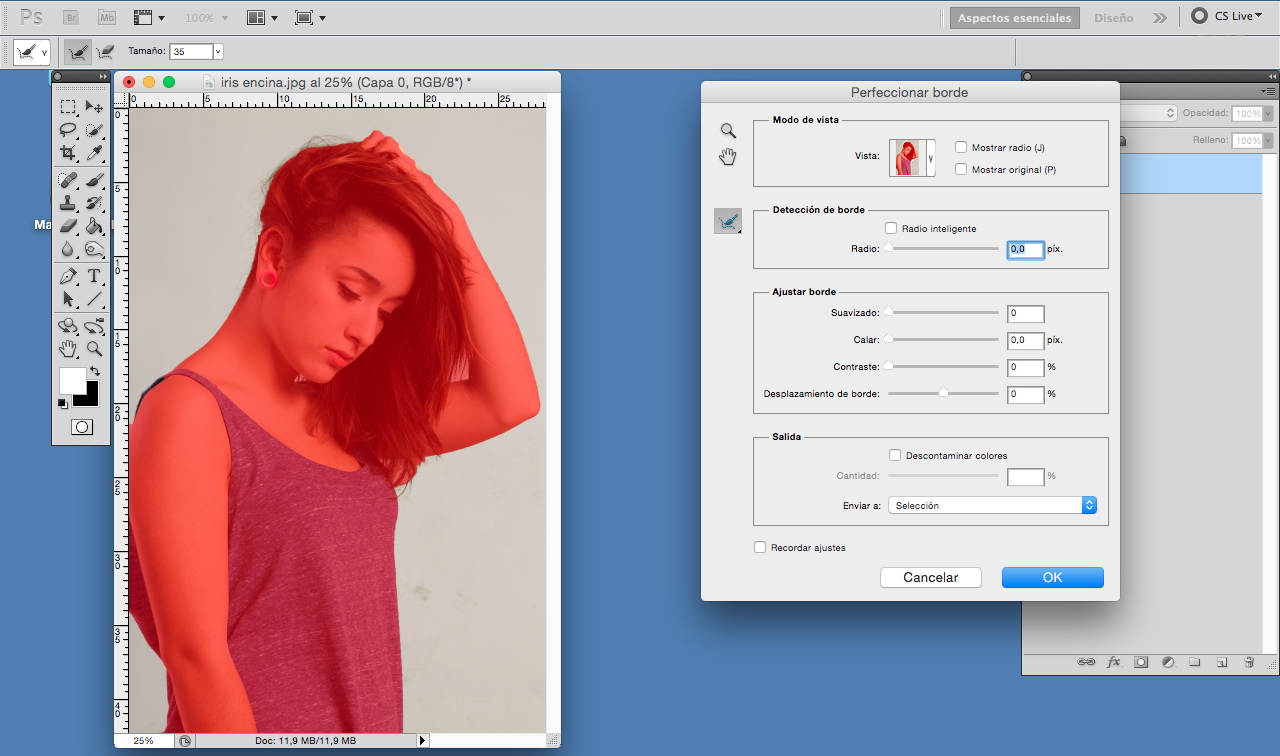
La herramienta de perfeccionar borde te permite modificar no solo el desvanecimiento de la selección, sino que además, mediante su pincel corrector puedes conseguir limpiar selecciones en zonas en las que la varita de selección rápida se ha «pasado».
A continuación borramos el fondo pulsando la tecla DEL o SUPR.
Duplicamos la capa (Ctrl+J) para tener dos capas de la chica.
Creamos una capa nueva transparente que colocaremos debajo de nuestra chica y con el bote de pintura colorearemos del color que queramos para el fondo de nuestra imagen.
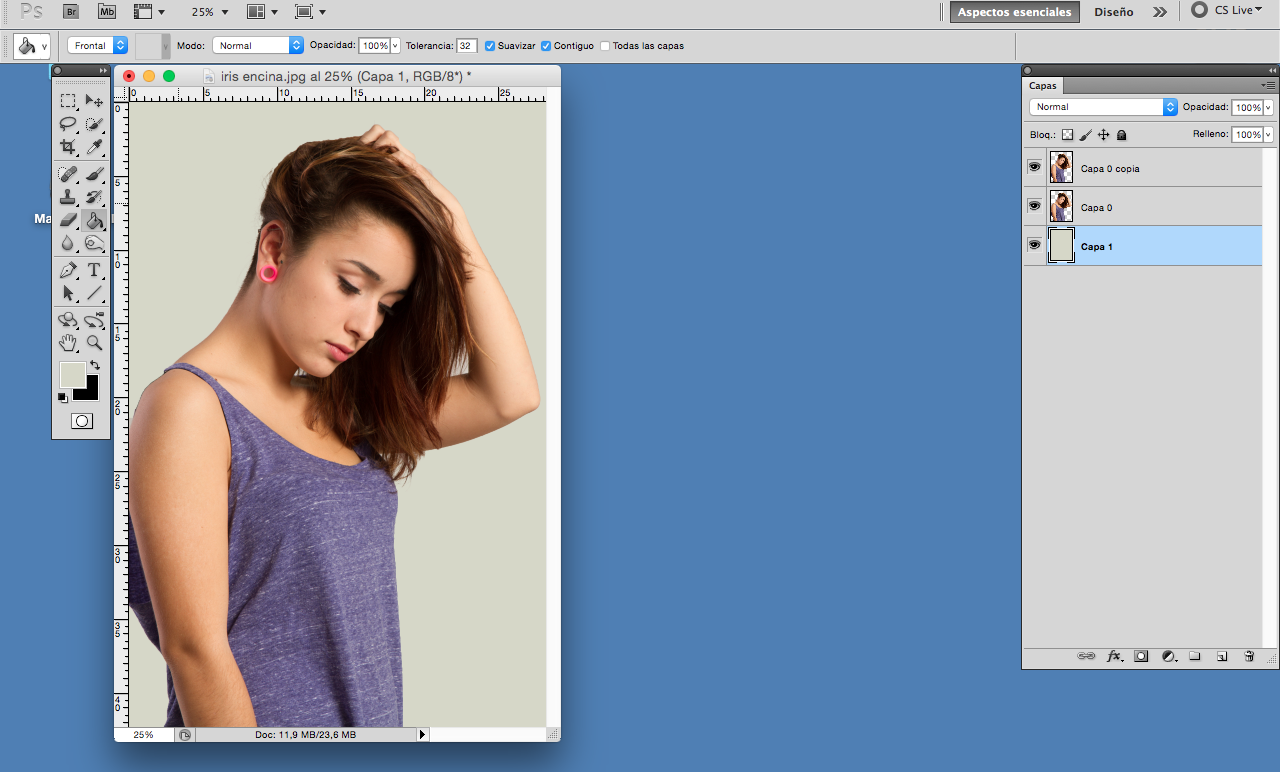
Nos posicionamos sobre la capa inferior de la chica y nos vamos a FILTRO>>LICUAR
Utilizamos el filtro para deformar la imagen de la chica hacia un lado.
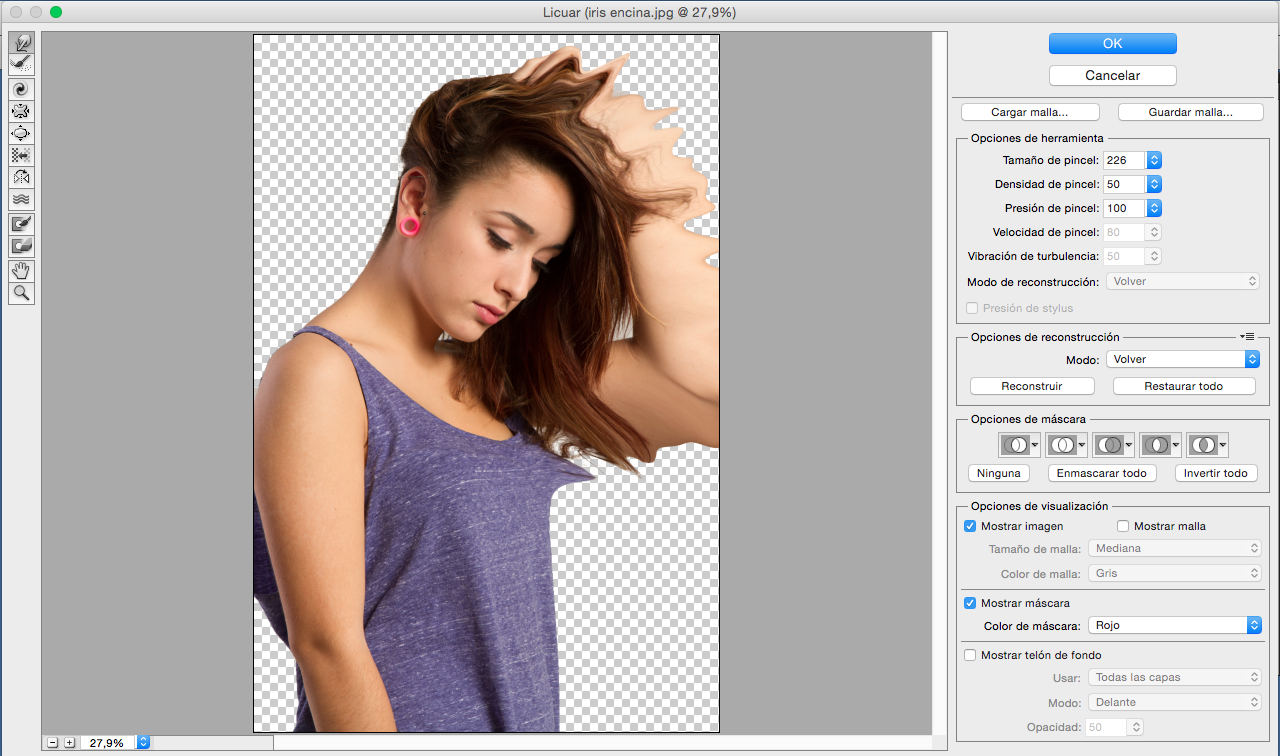
Una vez deformada la capa inferior creamos una máscara de capa y la invertimos (CMD+I)
En la capa superior de la chica creamos una máscara de capa, pero esta no la invertimos.
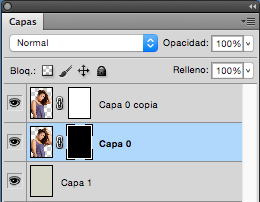
A continuación vamos a pintar con el pincel en color negro sobre la máscara superior con los pinceles con efecto grunge o partículas para hacer desaparecer el borde de la imagen.
En la capa inferior sin embargo, pintaremos con el pincel de color blanco para dejar visible la capa que estaba deformada.